
 Greek
 Nederlands
 Français
 Deutsch
 English
¿Firefox en el móvil Android muestra una página web desactualizada o con errores? Con estos pasos borras la caché en un minuto aproximadamente.
Paso a paso
5 pasos. Tus marcadores y contraseñas se conservan.
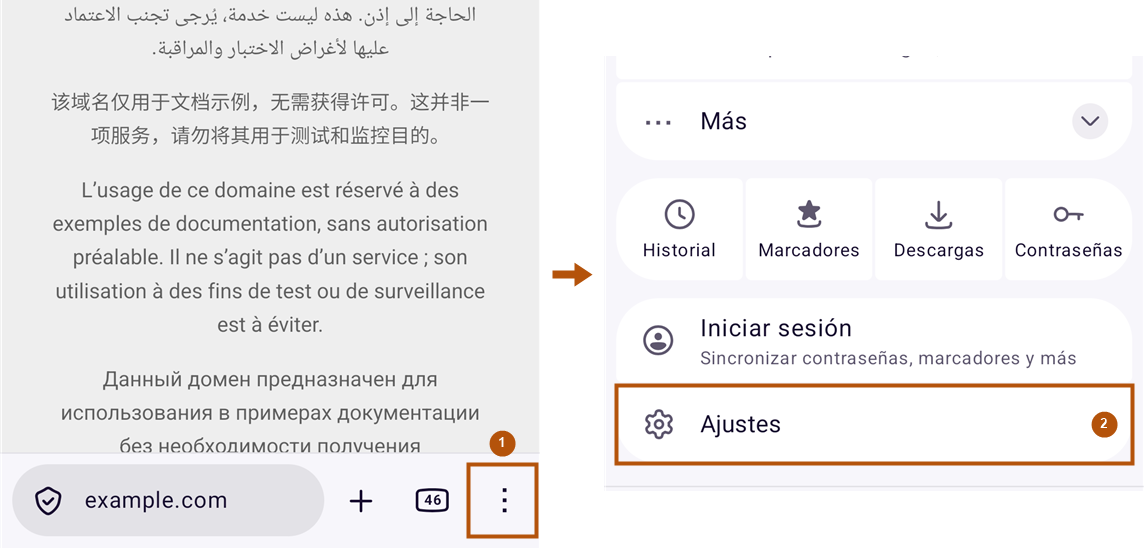
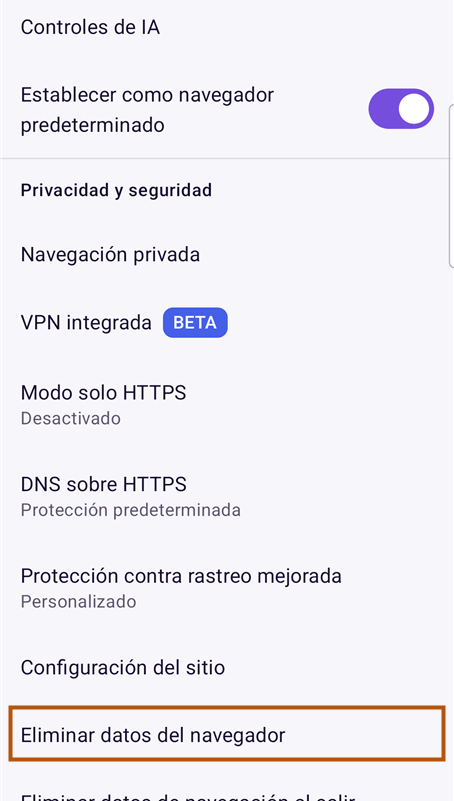
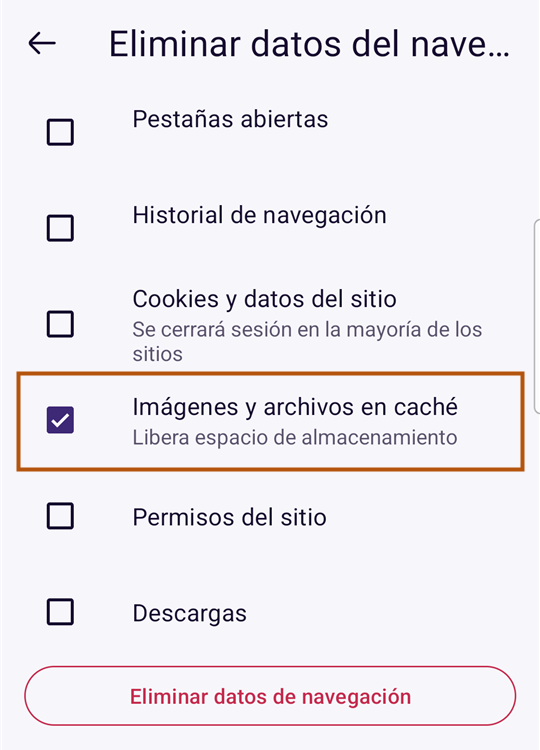


¿Ha funcionado?
La página sigue viéndose antigua.
Cierra Firefox por completo desde la vista de apps abiertas y vuelve a abrirlo. Si no sirve, puede que Firefox esté desactualizado: encontrarás la guía justo debajo.
Uso otro navegador.
Para otros navegadores en el móvil Android hay guías propias: Chrome y Samsung Browser.
¿Borrar la caché no ha servido?
Puede que tu navegador esté desactualizado. Una actualización corrige muchos errores de visualización.
Para diseñadores web y equipos de soporte
Puedes enlazar esta guía desde tu documentación o enviársela a tus clientes. Plantilla para tu correo:
Por favor, borra una vez la caché de tu navegador. Aquí tienes una guía sencilla: [enlace a esta página]