
 Español
 Greek
 Nederlands
 Deutsch
 English
Chrome affiche une version obsolète ou erronée d’un site web ? Avec ces étapes, vous videz le cache sous Windows en une minute environ.
Trois touches ouvrent directement la fenêtre d’effacement
Appuyez simultanément sur ces trois touches. La fenêtre d’effacement s’ouvre aussitôt. Continuez ensuite avec l’étape 2.
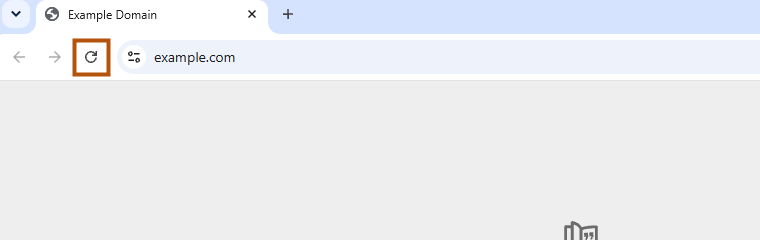
Une seule page s’affiche mal ? Rechargez-la sans le cache :
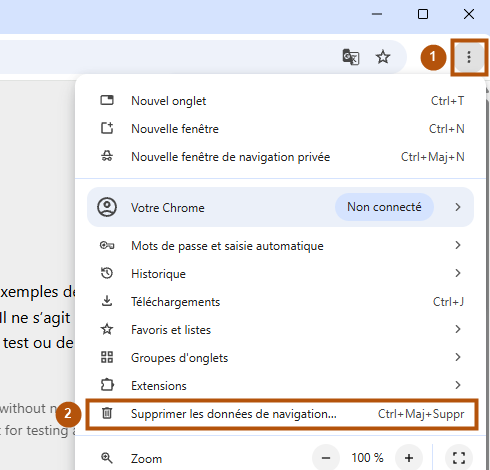
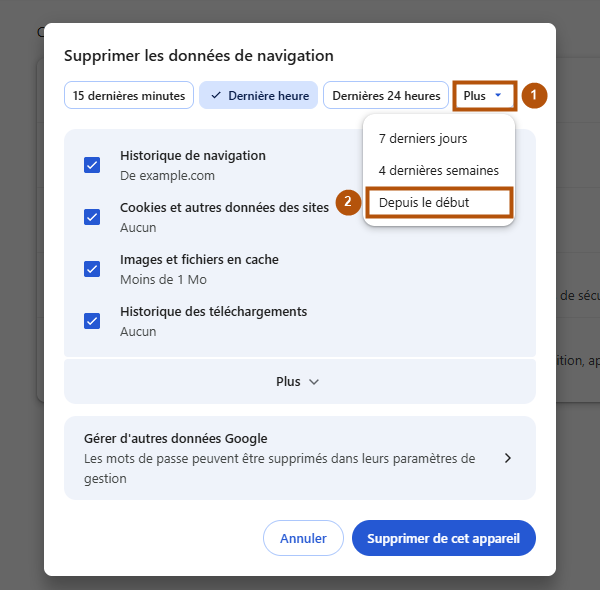
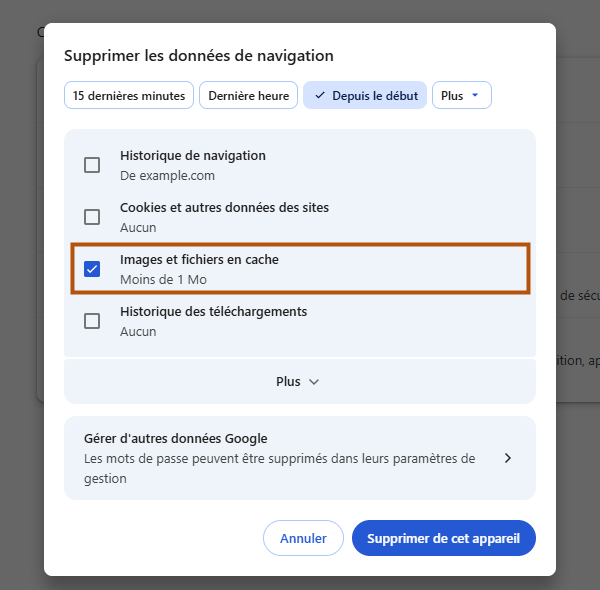
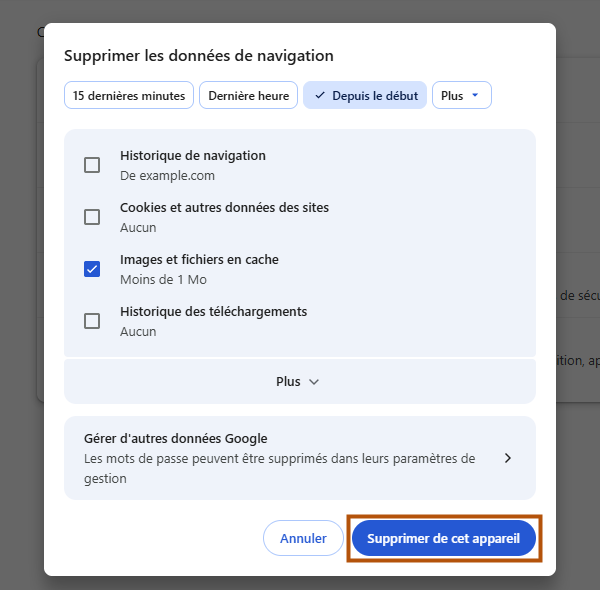
Étape par étape
5 étapes. Vos favoris et mots de passe sont conservés.
Ça a marché ?
La page semble toujours ancienne.
Fermez complètement Chrome (fermez toutes les fenêtres Chrome) et rouvrez-le. Si cela ne suffit pas, votre Chrome est peut-être obsolète. Mettez-le alors à jour – vous trouverez le guide juste en dessous.
Je suis maintenant déconnecté partout.
Les cookies ou les données de sites étaient alors sélectionnés aussi. Reconnectez-vous simplement. La prochaine fois, sélectionnez uniquement le cache.
Vider le cache n’a pas aidé ?
Votre navigateur est alors peut-être obsolète. Une mise à jour corrige de nombreux problèmes d’affichage.
Extensions (facultatif)
Facultatif : avec une extension, vous videz le cache en un clic. Les extensions proviennent de tiers ; vous les utilisez à vos propres risques.
Pour les webdesigners et équipes support
Vous pouvez volontiers mettre un lien vers ce guide dans votre documentation ou l’envoyer à vos clients. Modèle pour votre e-mail :
Veuillez vider une fois le cache de votre navigateur. Vous trouverez un guide simple ici : [lien vers cette page]