Zum Hauptinhalt springen

Cache auf dem Android-Handy leeren (Samsung Browser)

Stand: November 2026

Der Samsung Browser auf dem Android-Handy zeigt eine Webseite veraltet oder fehlerhaft an? Mit diesen Schritten leeren Sie den Cache in etwa einer Minute.

Anzeige

Schritt für Schritt

5 Schritte. Ihre Lesezeichen und Passwörter bleiben erhalten.
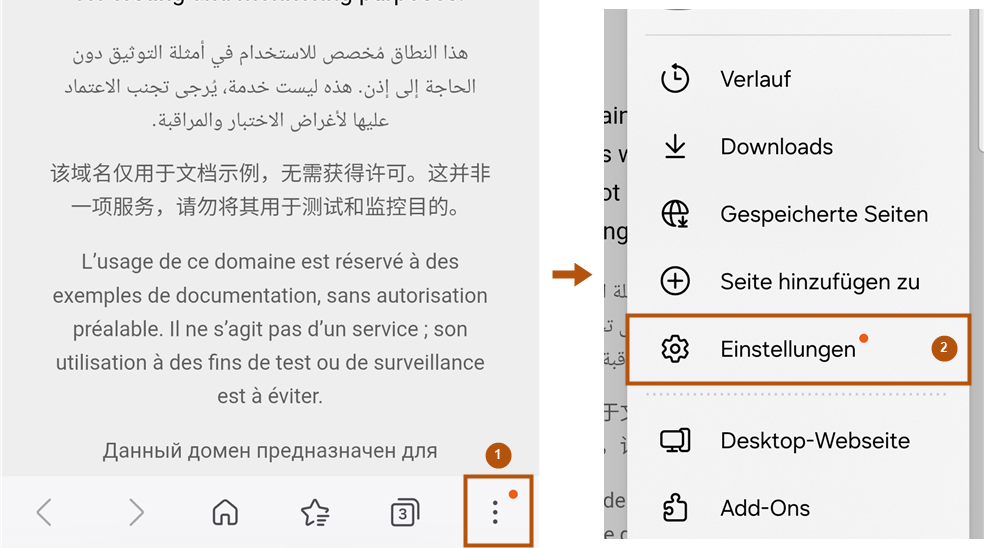
Einstellungen öffnen

Öffnen Sie den Samsung Browser. Tippen Sie unten rechts auf die drei Punkte ⋮ und dann auf Einstellungen.

Markiert: die Stellen, auf die Sie tippen.

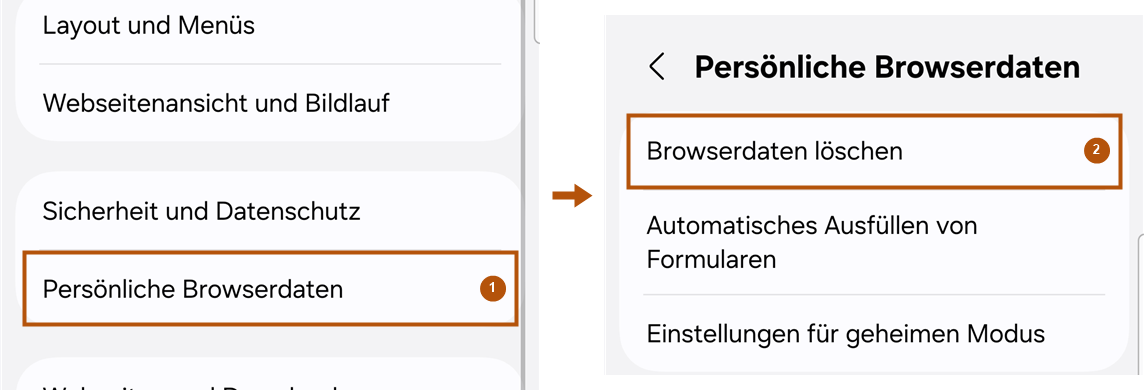
„Browserdaten löschen“ öffnen

Tippen Sie auf Persönliche Browserdaten und dann auf Browserdaten löschen.

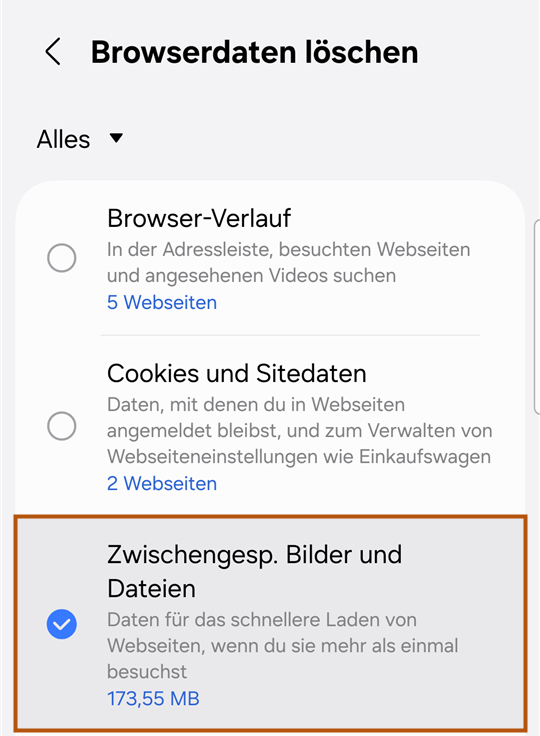
Nur den Cache auswählen

Oben sollte Alles stehen. Setzen Sie nur ein Häkchen bei Zwischengesp. Bilder und Dateien. Entfernen Sie die anderen Häkchen. Dann bleiben Sie auf Webseiten angemeldet.

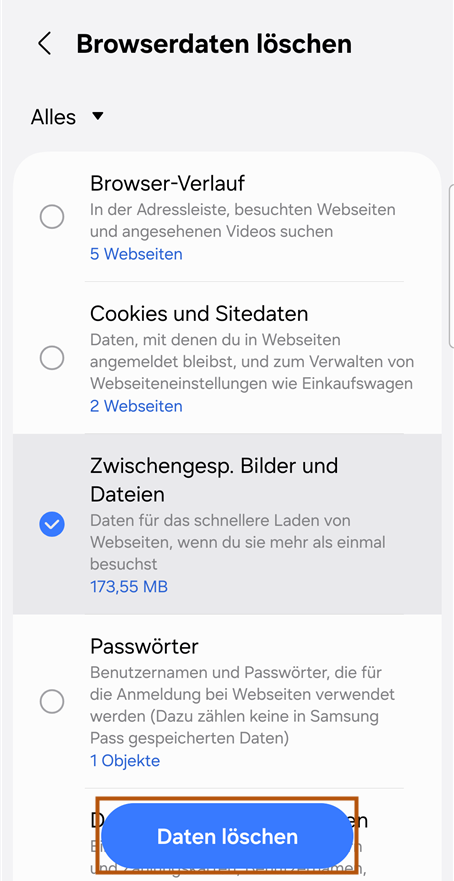
Auf „Daten löschen“ tippen

Tippen Sie auf Daten löschen. Bestätigen Sie, falls der Browser noch einmal nachfragt. Danach ist der Cache leer.

Seite neu laden

Öffnen Sie die Webseite erneut. Oder tippen Sie in der Adressleiste rechts auf das Symbol zum Neuladen.

Hat es geklappt?

Die Seite sieht immer noch alt aus.

Schließen Sie den Samsung Browser ganz über die Übersicht der geöffneten Apps und öffnen Sie ihn neu. Hilft das nicht, ist der Browser vielleicht veraltet – die Anleitung finden Sie direkt unten.

Ich nutze einen anderen Browser.

Für andere Browser auf dem Android-Handy gibt es eigene Anleitungen: Chrome und Firefox.

Cache leeren hat nicht geholfen?

Dann ist Ihr Browser vielleicht veraltet. Ein Update behebt viele Anzeigefehler.

Anzeige

Für Webdesigner und Support-Teams

Sie dürfen diese Anleitung gern aus Ihrer Dokumentation verlinken oder Ihren Kunden schicken. Vorlage für Ihre E-Mail:

Bitte leeren Sie einmal den Cache Ihres Browsers. Eine einfache Anleitung finden Sie hier: [Link zu dieser Seite]