
 Español
 Greek
 Nederlands
 Français
 English
Firefox zeigt eine Webseite veraltet oder fehlerhaft an? Mit diesen Schritten leeren Sie den Cache unter Windows in etwa einer Minute.
Mit drei Tasten direkt zum Löschen-Fenster
Drücken Sie diese drei Tasten gleichzeitig. Das Fenster zum Löschen öffnet sich sofort. Machen Sie dann weiter mit Schritt 2.
Nur eine einzige Seite sieht falsch aus? Laden Sie sie ohne Cache neu:
Schritt für Schritt
5 Schritte. Ihre Lesezeichen und Passwörter bleiben erhalten.
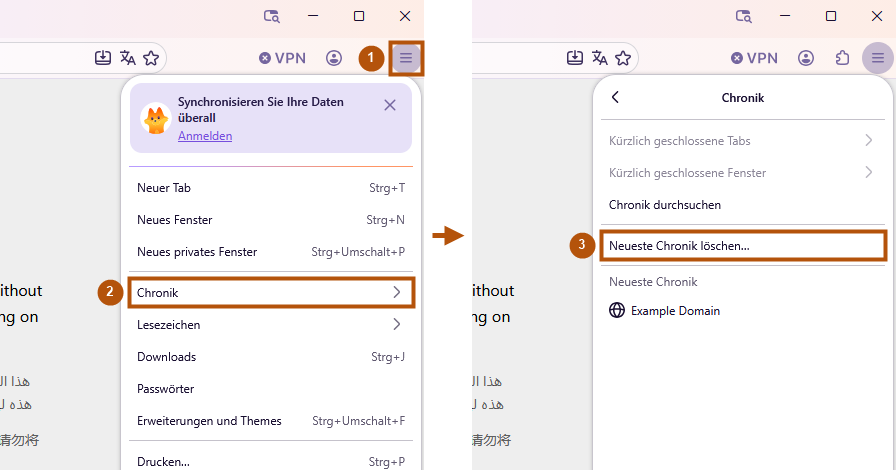
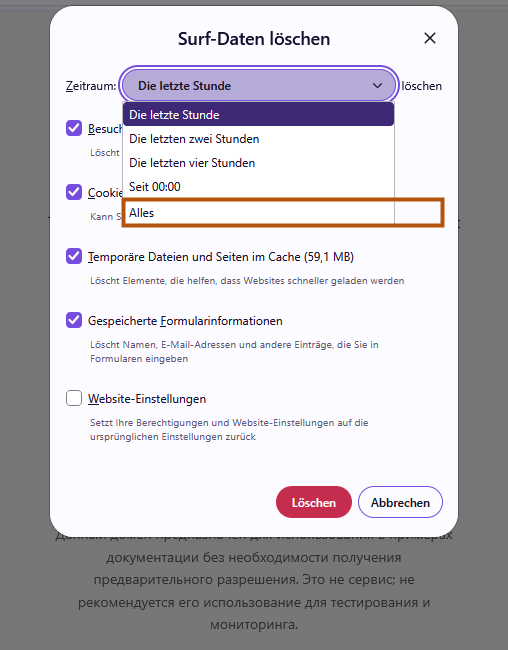
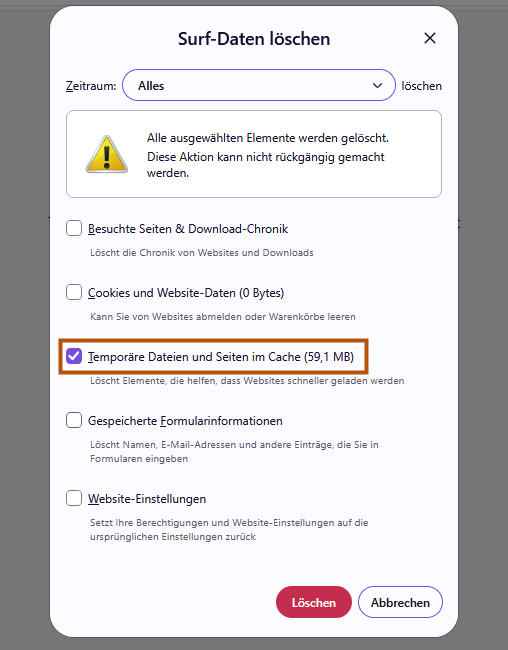
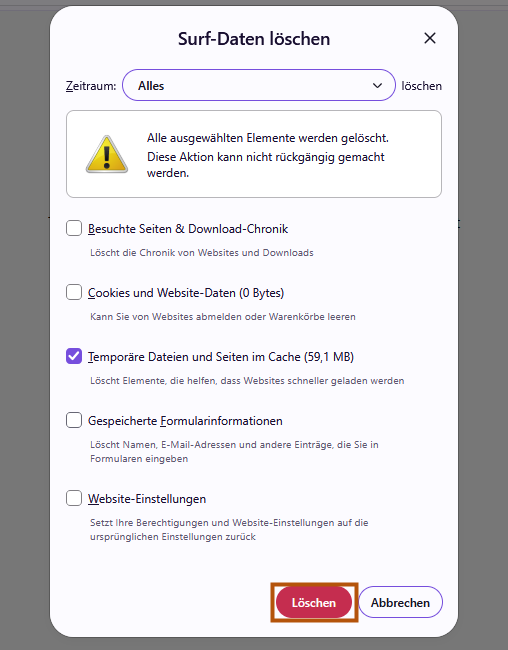
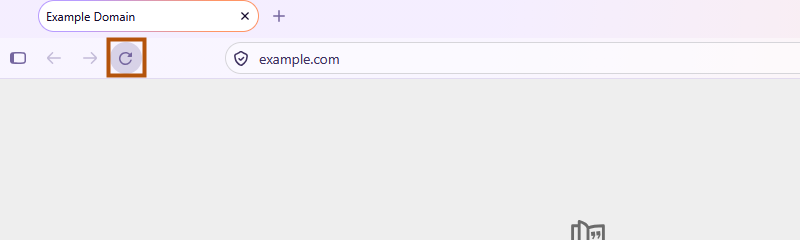
Hat es geklappt?
Die Seite sieht immer noch alt aus.
Schließen Sie Firefox ganz (alle Firefox-Fenster schließen) und öffnen Sie ihn neu. Hilft das nicht, ist Ihr Firefox vielleicht veraltet. Dann aktualisieren Sie ihn – die Anleitung finden Sie direkt unten.
Ich bin jetzt überall abgemeldet.
Dann waren zusätzlich Cookies oder Websitedaten ausgewählt. Melden Sie sich einfach neu an. Beim nächsten Mal wählen Sie nur den Cache aus.
Cache leeren hat nicht geholfen?
Dann ist Ihr Browser vielleicht veraltet. Ein Update behebt viele Anzeigefehler.
Erweiterungen (optional)
Optional: Mit einer Erweiterung leeren Sie den Cache per Klick. Die Erweiterungen stammen von Drittanbietern, die Nutzung erfolgt auf eigene Verantwortung.
Empty Cache Button
Clear Cache Button
Clear Site Cache
Für Webdesigner und Support-Teams
Sie dürfen diese Anleitung gern aus Ihrer Dokumentation verlinken oder Ihren Kunden schicken. Vorlage für Ihre E-Mail:
Bitte leeren Sie einmal den Cache Ihres Browsers. Eine einfache Anleitung finden Sie hier: [Link zu dieser Seite]